데스크톱 클라이언트 여정 가이드
ONESHIM 데스크톱 클라이언트의 실제 사용 흐름을 단계별로 안내합니다.
웹 대시보드 접속
앱 실행 후 http://localhost:9090 에서 모든 기능을 사용할 수 있습니다.
사용자 여정 개요
1단계: 대시보드 (활동 요약)
앱을 시작하면 대시보드에서 전체 활동을 한눈에 파악할 수 있습니다.
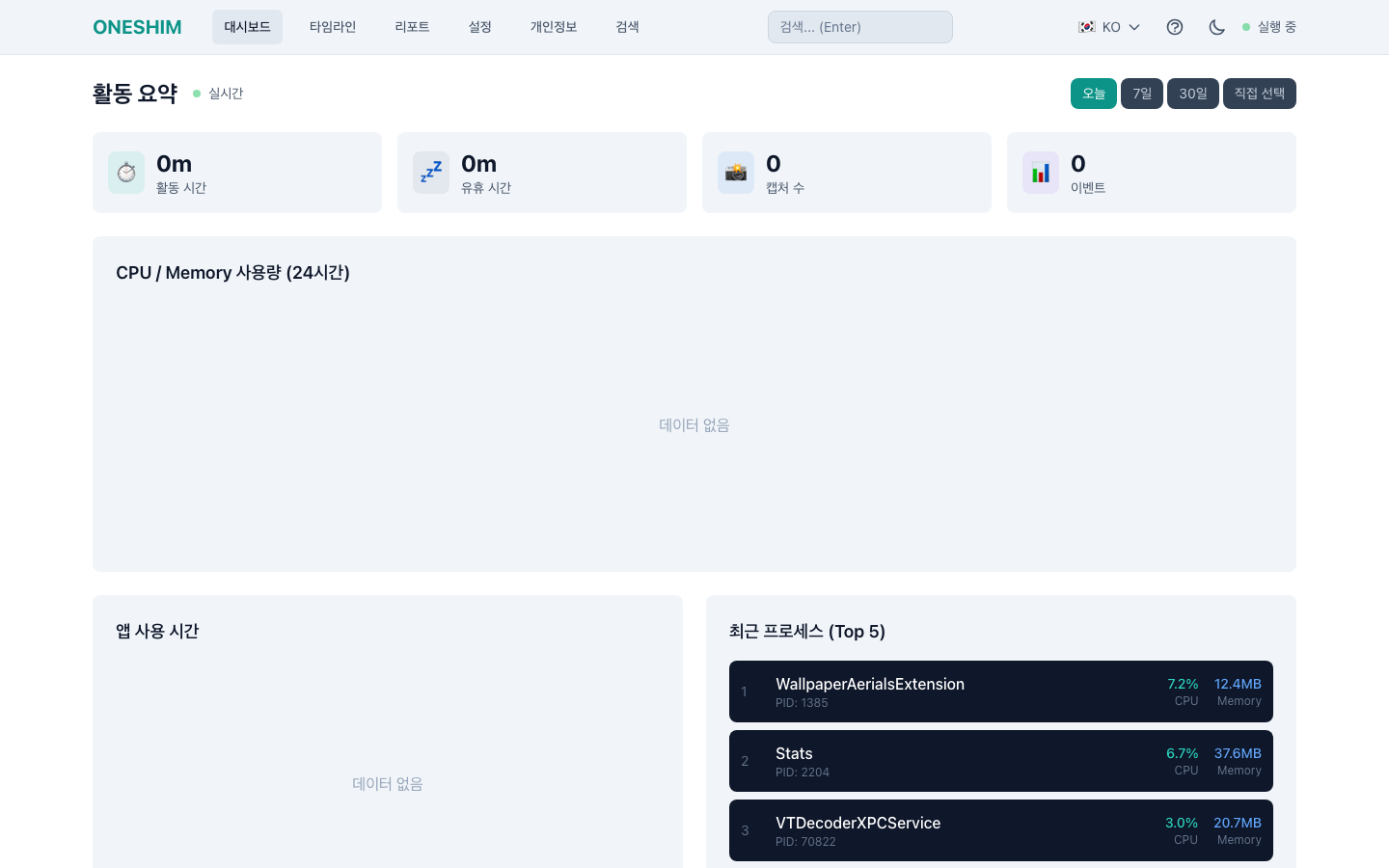
주요 기능
| 영역 | 설명 |
|---|---|
| 활동 요약 | 총 캡처 수, 이벤트 수, 활동 시간, 평균 중요도 |
| 실시간 모니터링 | SSE 연결 상태, 현재 CPU/메모리 사용률 |
| CPU/Memory 추이 | 시간대별 시스템 리소스 변화 차트 |
| 앱 사용 시간 | 앱별 사용 시간 순위 |
| 활동 히트맵 | 요일×시간대별 활동량 시각화 |
| 시스템 상태 | 디스크 사용량, 네트워크 상태 |
다크 모드 지원
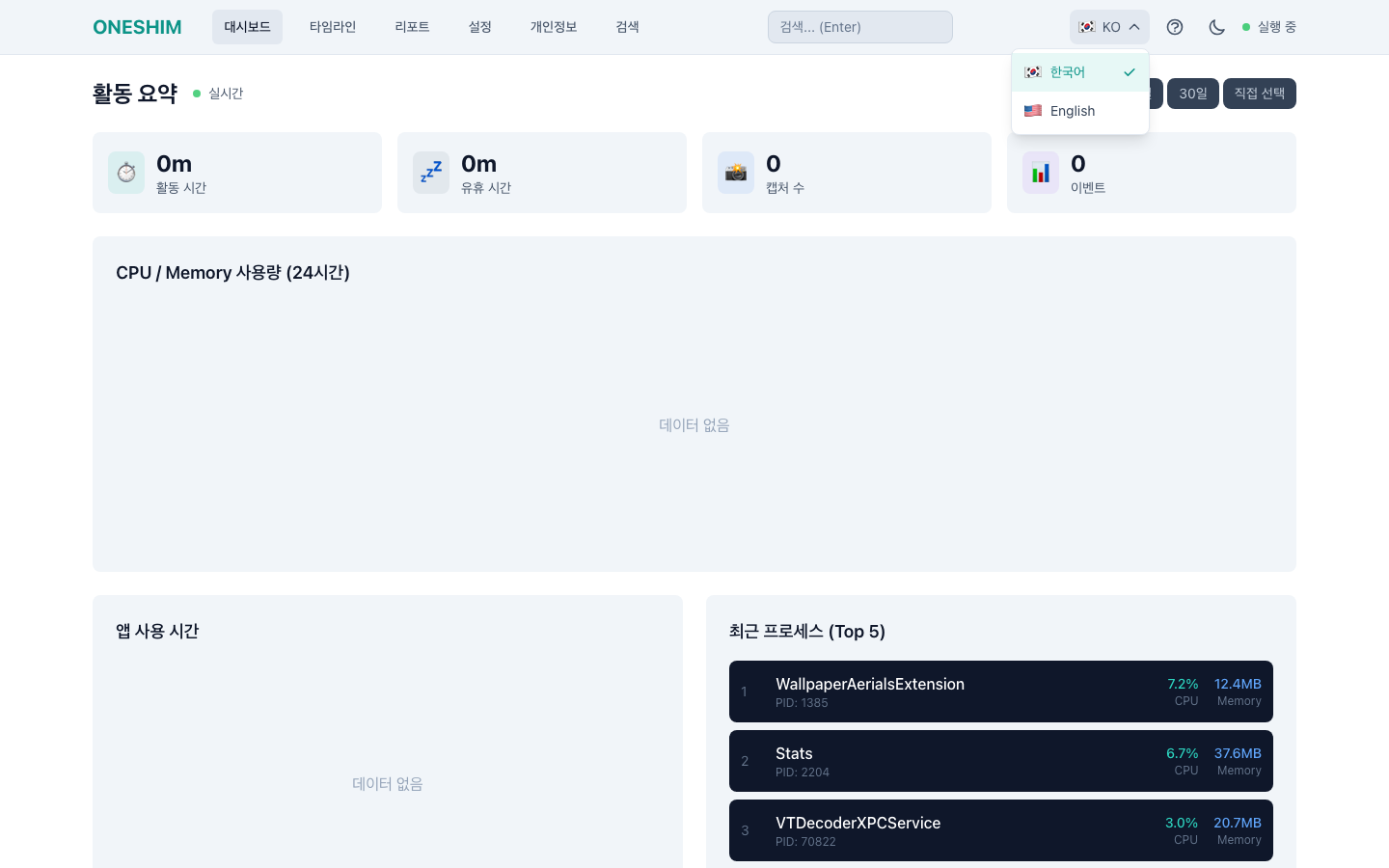
오른쪽 상단의 테마 버튼으로 다크/라이트 모드를 전환할 수 있습니다.
2단계: 타임라인 (스크린샷 탐색)
타임라인에서 캡처된 스크린샷을 시간순으로 탐색합니다.
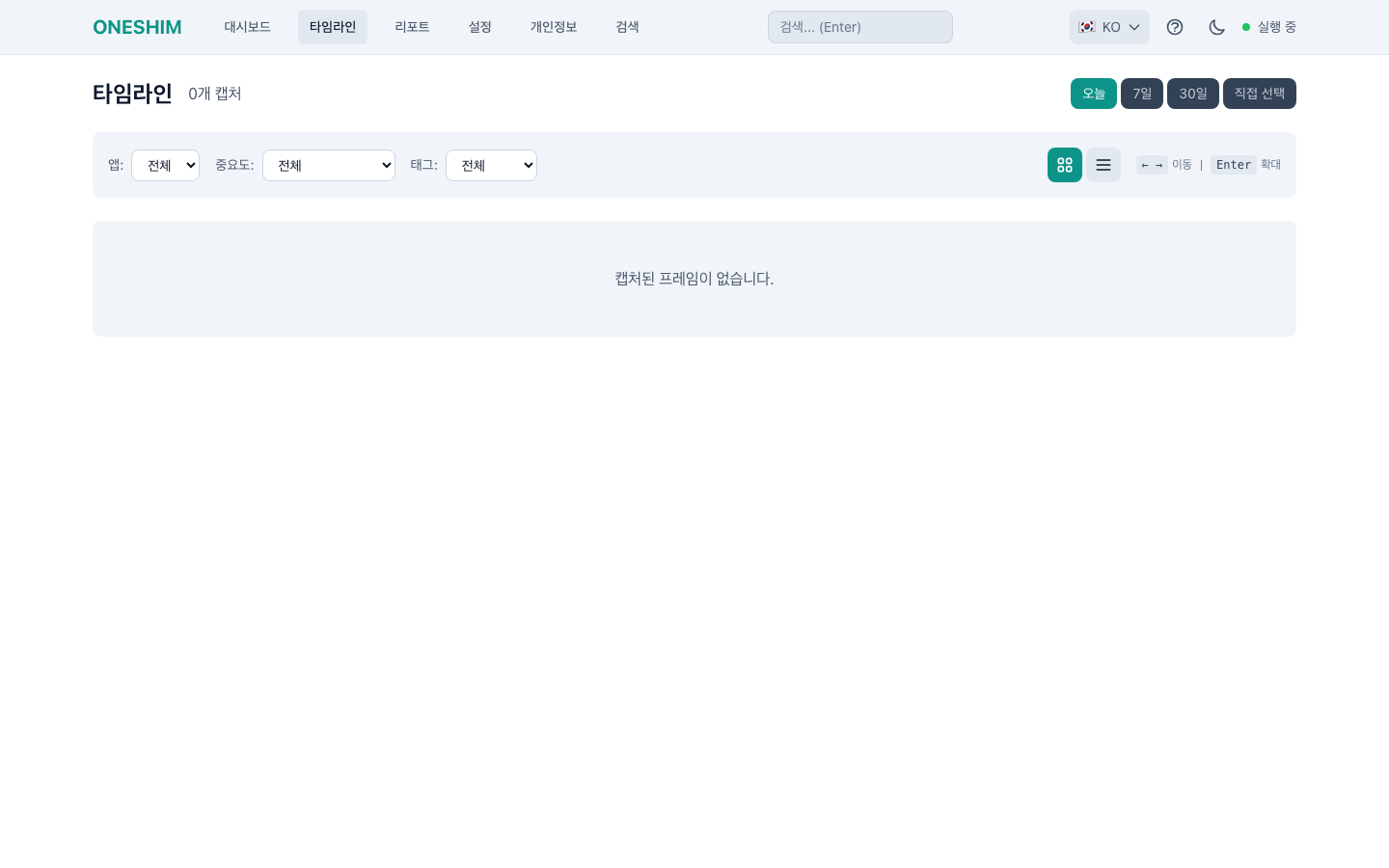
주요 기능
| 기능 | 설명 |
|---|---|
| 그리드/리스트 뷰 | 썸네일 그리드 또는 상세 리스트 보기 |
| 앱 필터 | 특정 앱의 스크린샷만 필터링 |
| 중요도 필터 | 높음/중간/낮음 중요도별 필터 |
| 날짜 범위 | 오늘, 7일, 30일, 직접 선택 |
| 태그 관리 | 스크린샷에 태그 추가/제거 |
| 라이트박스 | 더블클릭으로 전체 화면 보기 |
키보드 단축키
| 키 | 동작 |
|---|---|
← → | 이전/다음 프레임 |
Enter | 라이트박스 열기 |
Esc | 선택 해제 / 라이트박스 닫기 |
3단계: 검색 (통합 검색)
검색 페이지에서 텍스트와 태그로 원하는 데이터를 찾습니다.
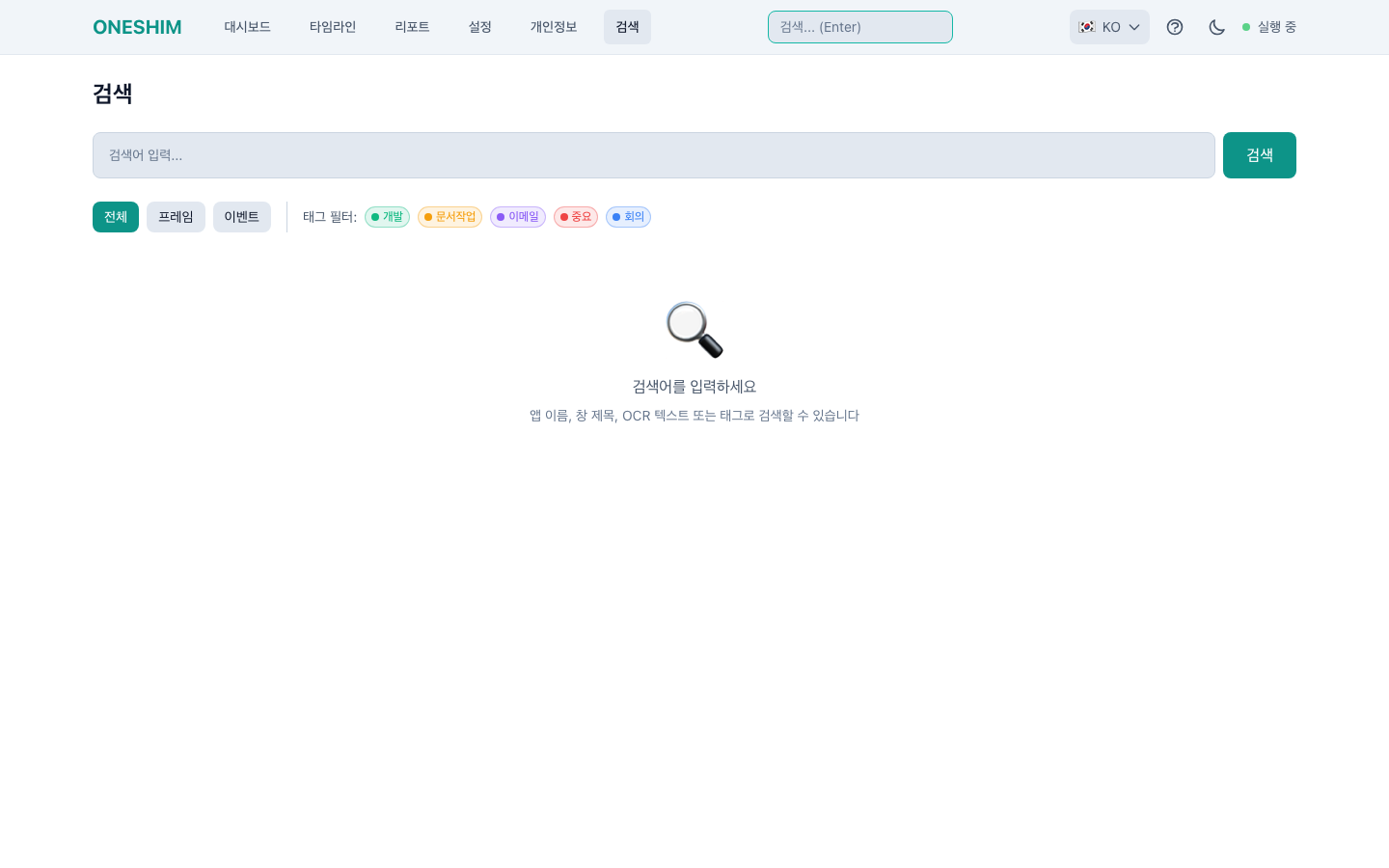
주요 기능
| 기능 | 설명 |
|---|---|
| 텍스트 검색 | 앱 이름, 창 제목, OCR 텍스트 검색 |
| 타입 필터 | 전체/프레임/이벤트 구분 |
| 태그 필터 | 특정 태그가 있는 항목만 검색 |
| 하이라이팅 | 검색어 매칭 부분 강조 표시 |
| 페이지네이션 | 대량 결과 페이지 단위 탐색 |
검색 예시
Chrome— Chrome 브라우저 관련 모든 항목문서— "문서"가 포함된 창 제목- 태그 "중요" 선택 — 중요 태그가 붙은 항목만
4단계: 리포트 (생산성 분석)
리포트 페이지에서 주간/월간 생산성 리포트를 확인합니다.
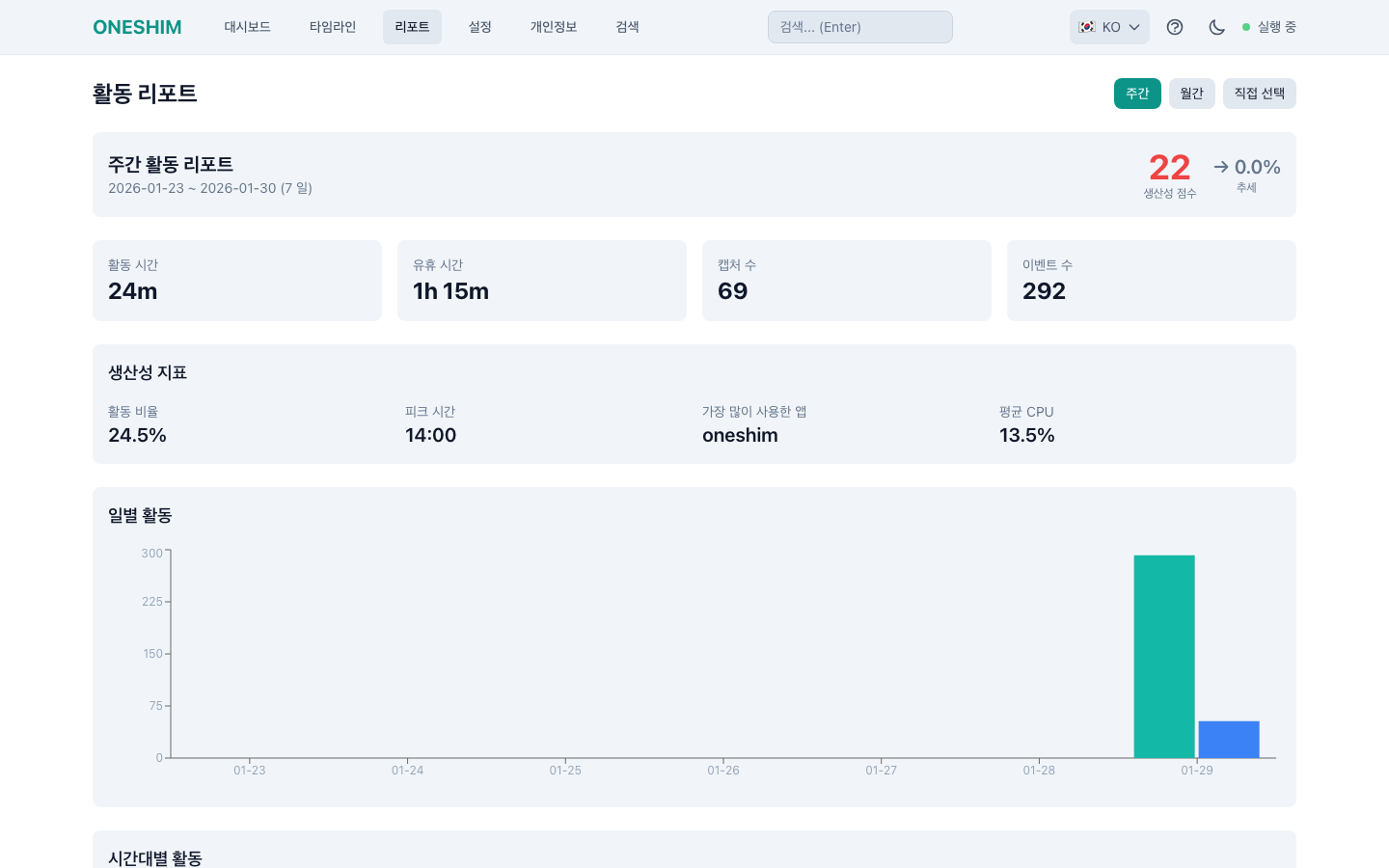
주요 기능
| 영역 | 설명 |
|---|---|
| 기간 선택 | 주간/월간/직접 선택 |
| 생산성 점수 | AI 기반 생산성 점수 (0-100) |
| 추세 표시 | 전 기간 대비 상승/하락/유지 |
| 요약 통계 | 총 활동 시간, 유휴 시간, 캡처/이벤트 수 |
| 일별 활동 차트 | 날짜별 활동 시간 막대 그래프 |
| 시간대별 활동 | 하루 중 활동량 변화 라인 차트 |
| 앱 사용량 | 앱별 사용 시간 + 파이 차트 |
| 리소스 추이 | 일별 평균 CPU/메모리 사용률 |
생산성 점수 해석
| 점수 | 의미 |
|---|---|
| 80+ | 🟢 매우 높음 |
| 60-79 | 🟡 보통 |
| 40-59 | 🟠 개선 필요 |
| 40 미만 | 🔴 주의 필요 |
5단계: 설정 (환경 설정)
설정 페이지에서 에이전트 동작을 세부 조정합니다.
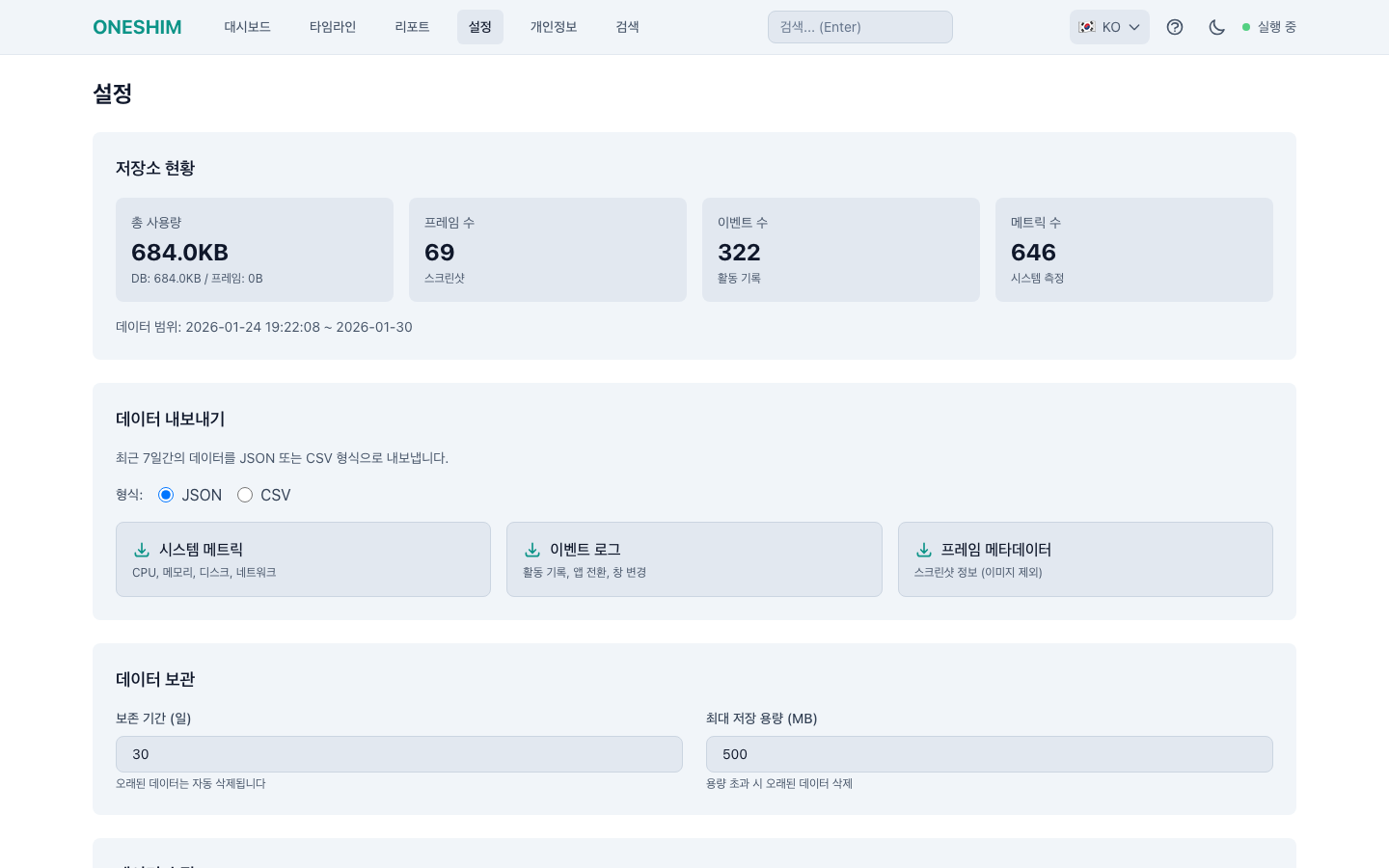
설정 항목
| 카테고리 | 설정 | 설명 |
|---|---|---|
| 캡처 설정 | 캡처 활성화 | 스크린샷 캡처 on/off |
| 캡처 간격 | 최소 캡처 간격 (초) | |
| 모니터링 | 유휴 감지 임계값 | 유휴 상태 판단 시간 (초) |
| 메트릭 수집 간격 | 시스템 메트릭 수집 주기 (초) | |
| 웹 서버 | 포트 | 웹 대시보드 포트 (기본: 9090) |
| 알림 | 알림 활성화 | 데스크톱 알림 on/off |
| 유휴 알림 | 장시간 유휴 시 알림 | |
| 장시간 작업 알림 | 휴식 권장 알림 | |
| 고사용량 알림 | CPU/메모리 임계치 초과 시 알림 |
데이터 내보내기
설정 페이지 하단에서 데이터를 JSON/CSV 형식으로 내보낼 수 있습니다:
- 메트릭 — 시스템 리소스 기록
- 이벤트 — 앱/창 전환 기록
- 프레임 — 스크린샷 메타데이터
6단계: 개인정보 관리 (백업/삭제)
개인정보 페이지에서 데이터를 안전하게 관리합니다.
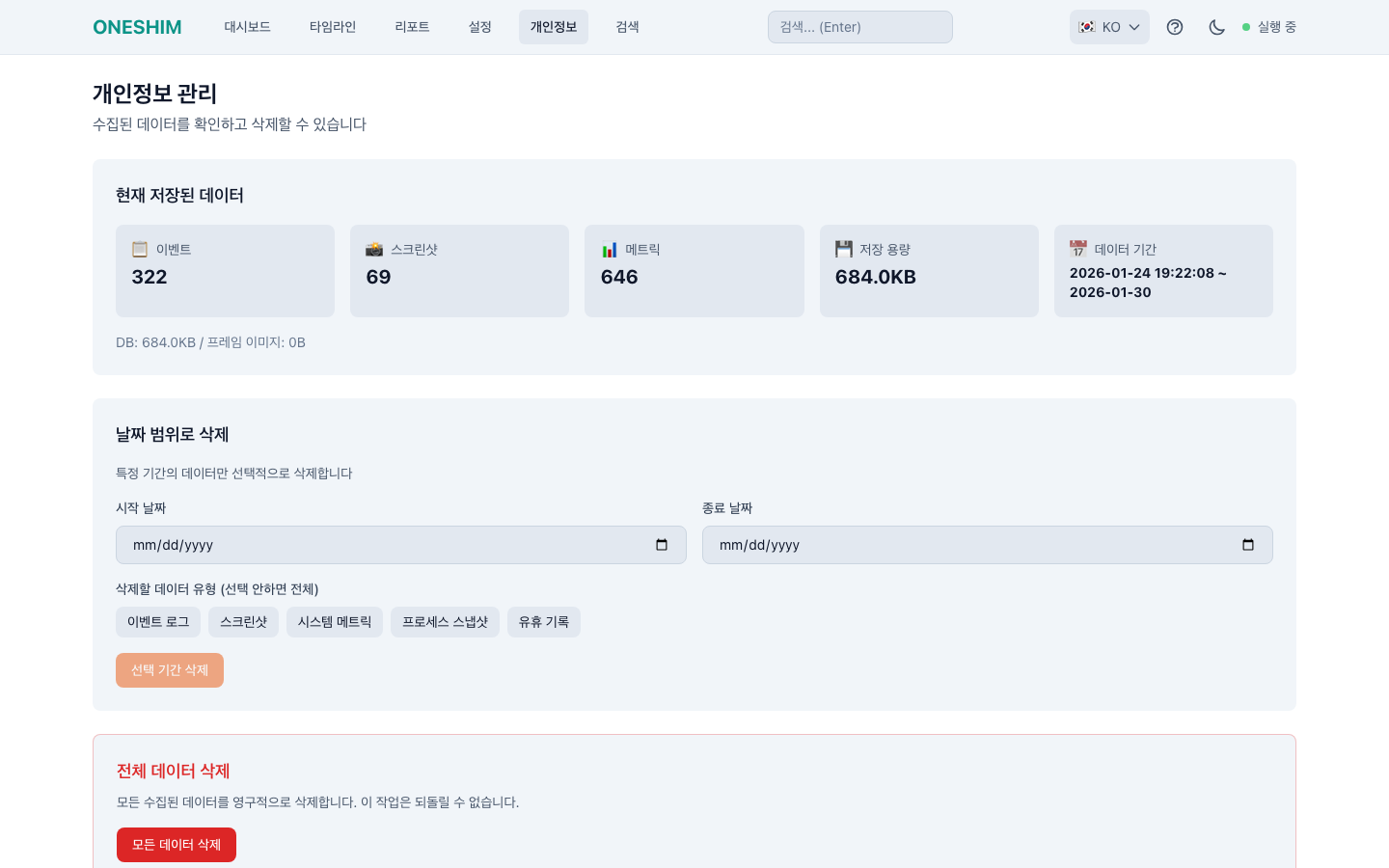
주요 기능
| 기능 | 설명 |
|---|---|
| 저장소 통계 | 현재 저장된 프레임/이벤트/메트릭 수 |
| 날짜 범위 삭제 | 특정 기간 데이터만 선택 삭제 |
| 전체 삭제 | 모든 데이터 초기화 (확인 필요) |
| 백업 다운로드 | 설정/태그/이벤트/프레임 JSON 백업 |
| 백업 복원 | 백업 파일로 데이터 복원 |
백업/복원 섹션
페이지 하단에서 백업/복원 옵션을 확인할 수 있습니다.
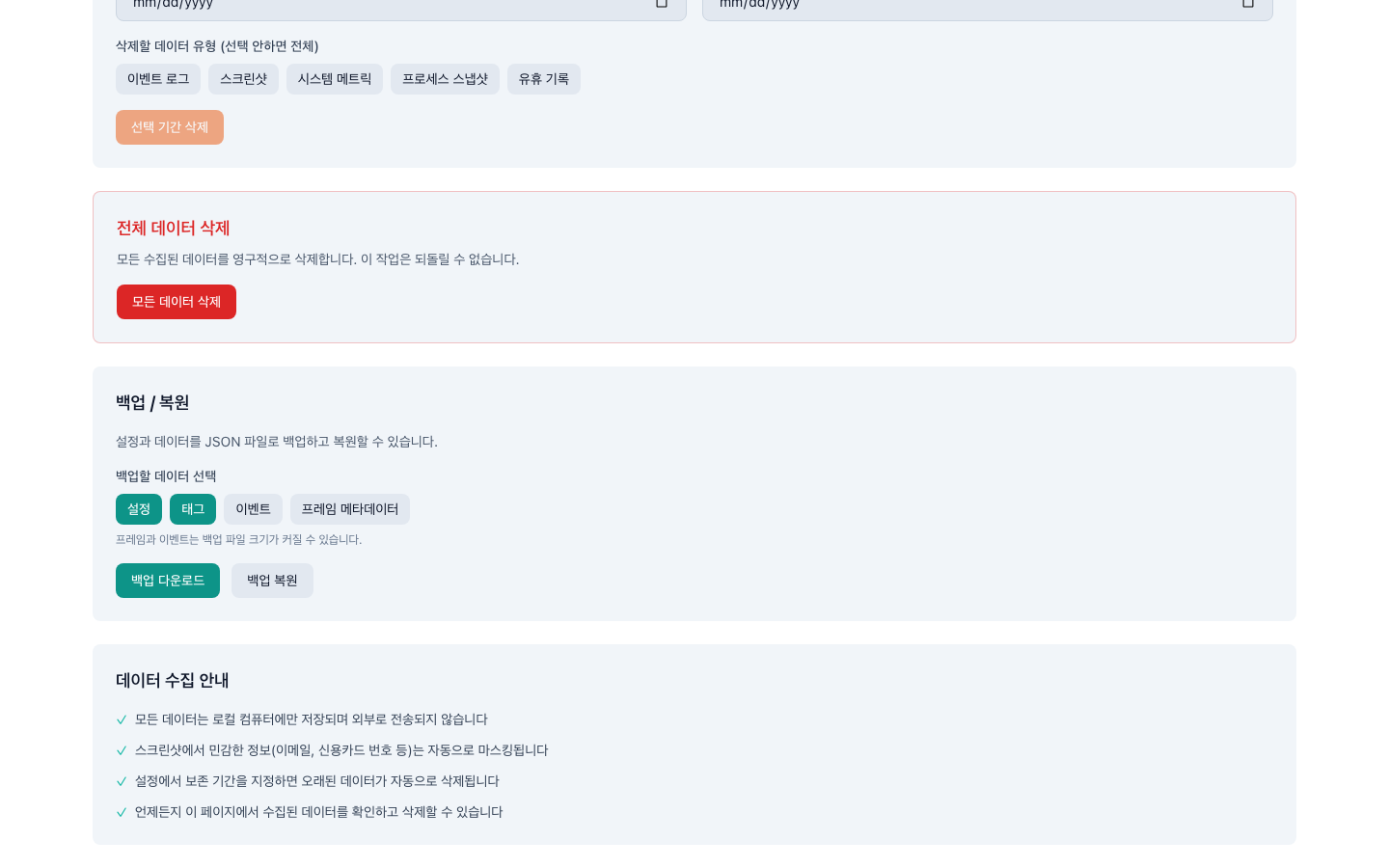
백업 옵션
백업 시 포함할 데이터를 선택할 수 있습니다:
- ✅ 설정 — 앱 설정값
- ✅ 태그 — 생성한 태그 목록
- ✅ 이벤트 — 앱/창 전환 기록
- ✅ 프레임 — 스크린샷 메타데이터 (이미지 제외)
전역 키보드 단축키
어느 페이지에서든 사용할 수 있는 단축키:
| 키 | 동작 |
|---|---|
D | 대시보드로 이동 |
T | 타임라인으로 이동 |
S | 설정으로 이동 |
P | 개인정보로 이동 |
R | 리포트로 이동 |
? | 단축키 도움말 표시 |
다국어 지원
브라우저 언어 설정에 따라 한국어/영어가 자동 감지됩니다. 우측 상단의 언어 선택기로 수동 전환도 가능합니다.
반응형 디자인
모바일 및 태블릿에서도 최적화된 레이아웃으로 표시됩니다.
다음 단계: